易乐游应用中心 客户机蓝屏查看器服务端配置与使用指南
在网吧或无盘网络环境中,客户机频繁蓝屏是影响运营效率和用户体验的棘手问题。易乐游应用中心提供的“客户机蓝屏查看器”工具,能够帮助管理员快速定位、收集和分析客户机的蓝屏故障信息,从而进行高效排查与解决。本文将从服务端角度,详细介绍该工具的部署、配置与使用流程。
一、 工具简介与价值
“客户机蓝屏查看器”是集成于易乐游服务端控制台的一款诊断工具。其主要功能是:
- 自动收集:当网络中的客户机发生蓝屏时,该工具可自动或手动触发,收集蓝屏瞬间生成的内存转储文件(如
minidump文件)及相关系统日志。 - 集中管理:所有收集到的蓝屏数据将统一上传并存储在服务端指定目录,管理员无需逐一登录每台故障客户机进行手动查找。
- 辅助分析:虽然不直接解析蓝屏代码,但通过集中管理文件,管理员可以结合Windows调试工具(如WinDbg)或第三方蓝屏分析软件,对收集到的
dump文件进行深入分析,快速定位导致蓝屏的驱动或系统组件。
其核心价值在于将分散的故障信息集中化、可视化,极大缩短了故障排查时间。
二、 服务端部署与配置
在易乐游服务端控制台中部署和配置该工具,请遵循以下步骤:
- 启用工具:
- 登录易乐游服务端管理控制台。
- 进入“应用中心”或“软件管理”模块。
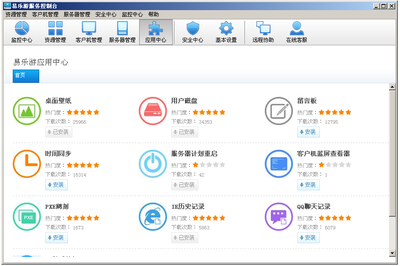
- 在应用列表中找到“客户机蓝屏查看器”(或类似名称的应用),将其下发或部署到目标客户机分组。确保客户机系统在下次启动时会加载此工具组件。
- 配置收集策略(关键步骤):
- 通常在工具的应用设置或客户机策略设置中,可以配置蓝屏文件的收集选项。
- 触发方式:可选择“自动收集”(客户机蓝屏后重启自动上传)或“手动触发”(管理员在服务端主动请求收集指定客户机的历史记录)。
- 文件类型:建议配置为收集“小内存转储(Minidump)”,该文件包含关键错误信息且体积较小,便于传输和分析。
- 存储路径:设置服务端上用于存储所有客户机上传的蓝屏文件的专用目录。建议路径清晰,如
D:\EYOO\蓝屏日志\,并按日期或客户机IP建立子文件夹以便管理。
- 网络设置:确保服务端与客户机之间的网络通信畅通,特别是用于文件传输的端口(如有特定设置)。
- 客户机策略关联:
- 将配置好的“蓝屏查看器”策略应用到所有需要监控的客户机或客户机分组上。
三、 日常使用与故障排查流程
- 查看蓝屏报告:
- 当有客户机报告蓝屏后,管理员登录服务端控制台。
- 在“客户机蓝屏查看器”的主界面或相关日志列表中,通常可以按时间、客户机编号/IP筛选,看到发生蓝屏的客户机记录、蓝屏发生时间以及对应的dump文件存储位置。
- 获取与分析蓝屏文件:
- 根据记录,前往服务端预设的存储目录,找到对应的
minidump(.dmp)文件。
- 使用微软官方工具WinDbg(需安装Windows SDK)或更易用的第三方工具(如BlueScreenView、WhoCrashed)打开该dmp文件。
- 分析工具会解析出导致蓝屏的错误代码(如
IRQL<em>NOT</em>LESS<em>OR</em>EQUAL)、可能引起故障的驱动文件(.sys文件)名称及其地址。这些信息是解决问题的关键线索。
- 常见问题定位:
- 驱动冲突:分析结果中频繁出现某个第三方驱动(如显卡、声卡、外设驱动),可尝试在服务端为该客户机分组更新或回滚此驱动。
- 内存问题:错误代码指向内存管理,可能是物理内存条故障、兼容性问题,或系统内存设置不当。
- 系统文件损坏:与Windows核心系统文件相关,可能需要检查系统镜像的完整性。
四、 最佳实践与注意事项
- 定期清理:设置定期任务清理服务端存储的旧蓝屏日志,避免占用过多磁盘空间。
- 结合其他日志:将蓝屏分析结果与易乐游客户机运行日志、服务器事件查看器中的系统日志相结合,进行综合判断。
- 镜像更新后测试:在对客户机系统镜像进行重大驱动或软件更新后,主动观察一段时间蓝屏收集情况,以便及时发现新引入的不稳定因素。
- 确保客户机组件正常运行:确认客户机上的蓝屏收集代理服务运行正常,并与服务端保持心跳连接。
通过有效利用“客户机蓝屏查看器”,网络管理员可以从被动应对转为主动监控,系统性降低客户机蓝屏对营业场所带来的负面影响,提升整体运维管理水平。
如若转载,请注明出处:http://www.intersuv.com/product/28.html
更新时间:2026-10-07 18:11:38