三星AllShare官方版安装与使用全攻略
随着智能设备的普及,如何在手机、电脑、电视等不同设备间无缝共享照片、视频和音乐成为了许多用户的需求。三星AllShare(现部分功能已整合至Smart View或Samsung Flow等应用)正是一款旨在实现这一目标的便捷服务软件。本文将为您详细介绍其官方版的安装与使用教程。
一、AllShare简介与获取
AllShare是三星推出的基于DLNA(数字生活网络联盟)标准的共享应用,允许您在同一个Wi-Fi网络下,将三星手机、平板中的多媒体内容轻松推送到支持DLNA的设备上,如智能电视、游戏机或其他手机。
获取官方版:
1. 手机端:由于三星应用生态整合,部分新款设备可能预装“Smart View”或类似功能。若需独立AllShare应用,可访问三星官方应用商店“Galaxy Store”搜索“AllShare”或“Samsung AllShare Play”进行下载。请务必认准开发者为“Samsung Electronics Co., Ltd.”以确保安全。
2. 电脑端:可访问三星官方网站支持页面,在软件下载栏目中搜索对应您电脑型号的AllShare PC软件或同步工具进行下载。
二、安装步骤
在三星手机上安装:
1. 打开“Galaxy Store”(或Google Play Store)。
2. 在搜索栏输入“AllShare”。
3. 找到官方应用后,点击“安装”按钮,等待下载和自动安装完成。
4. 安装后,在应用列表或主屏找到AllShare图标,点击打开。
在Windows电脑上安装:
1. 从三星官网下载对应您操作系统(如Windows 10/11)的AllShare PC安装程序。
2. 双击运行下载的.exe文件。
3. 按照安装向导提示,选择安装路径并同意许可协议。
4. 点击“安装”直至完成,可能需要重启电脑。
三、使用教程
基本使用前提:
确保您的三星设备(如手机)和接收设备(如智能电视)连接到同一个Wi-Fi网络。
共享媒体文件步骤(以手机到电视为例):
1. 打开AllShare应用:在手机上启动AllShare。
2. 选择内容:应用会自动扫描并显示您设备上的照片、视频和音乐库。浏览并选择您想共享的文件。
3. 选择接收设备:应用会同时扫描网络中可用的DLNA设备。从列表中选择您的智能电视或其它显示设备名称。
4. 开始共享:点击“播放”或“发送”按钮,所选内容便会开始在大屏幕上播放。您可以在手机上控制播放、暂停或切换到下一个文件。
电脑与手机互传文件:
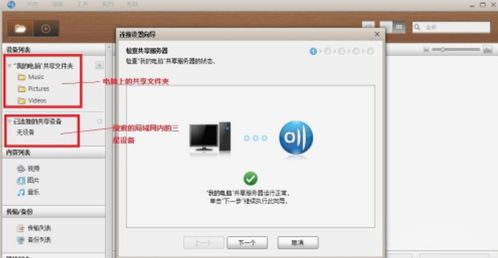
若已安装AllShare PC套件:
- 在电脑和手机上同时运行AllShare应用。
- 在手机AllShare中,选择“连接到服务器”或类似选项,然后选择您的电脑名称。
- 之后便可在设备间浏览并传输文件,实现无线备份或共享。
四、注意事项与故障排除
- 兼容性:确保接收设备支持DLNA协议。大多数智能电视、游戏机(如PS4/Xbox)及媒体播放器都支持。
- 网络稳定性:共享高清视频需要稳定的Wi-Fi连接,建议使用5GHz频段以减少干扰。
- 防火墙设置:若连接失败,请检查电脑防火墙是否阻止了AllShare,可尝试暂时关闭防火墙或将AllShare添加为例外。
- 软件更新:三星会不定期更新服务,如果遇到问题,请检查Galaxy Store或官网是否有更新版本。
- 替代方案:对于较新的三星设备,建议优先尝试内置的“Smart View”(用于镜像屏幕到电视)和“Samsung Flow”(用于与电脑协同)应用,它们可能提供了更优化的整合体验。
通过以上步骤,您可以轻松安装并使用三星AllShare服务,享受跨设备无线共享的便利。随着技术演进,部分功能可能迁移至新平台,但核心的无线共享理念始终如一,助您打造互联的数字生活。
如若转载,请注明出处:http://www.intersuv.com/product/32.html
更新时间:2026-10-07 17:07:57